App Store Connectヘルプ
App Store Connect アプリ内課金のテスト Sandbox Apple Accountの作成
Sandbox Apple Accountの作成
アプリがアプリ内購入やApple Payに対応している場合、こうした機能のテストをSandbox環境で実行できます。テストする場合は、App Store ConnectでSandboxアカウントを作成し、開発用に署名されたアプリを実行するデバイスにそのアカウントでサインインしてください。なお、アプリのテストに使用する各デバイスでデベロッパモードをオンにする必要があります。
アプリ内購入のテストとApple Payのテストでは、以下のように異なる方法でSandboxアカウントにサインインする必要があります。
-
アプリ内購入:テストデバイスで、Sandboxアカウントを使用してApp Storeにサインインします。デバイスレベルで個人のApple Accountからサインアウトする必要はありません。
-
Apple Pay:テストデバイスで、個人のApple Accountからサインアウトし、SandboxアカウントをデバイスのApple IDにしてサインインします。詳しくは、「Apple Pay」の「Sandboxでのテスト」を参照してください。
Sandboxアカウントを使うことで、支払いに関するさまざまなシナリオ(サブスクリプション更新成功、支払いの失敗、払い戻しなど)やファミリー共有機能におけるアプリの挙動をテストできます。これは、アプリ内購入が確実に期待通りに機能し、支払いプロセスで問題が発生しないようにするために必要なプロセスです。
Sandboxアカウントは、App Store Connectで最大10,000個作成できます。なお、これらのアカウントはテストにのみ使用できるもので、App Storeのサインインや購入には使用できません。
注:すでにApple Accountとして登録済みのメールアドレスをSandboxアカウントのメールアドレスとして使用することはできません。既存のApple Accountを使用すると、テスト中にエラーが発生するので、どのApple Accountにも関連付けられていないメールアドレスを使用してください。テストデバイスでサインインする際は、「設定」内にあるSandboxのサインインのオプションを使用し、メインのApple Account設定は使用しないでください。
必要な役割:Account Holder、Admin、App Manager、またはDeveloper。「役割の権限」を参照してください。
Sandboxアカウントの作成
-
ページの上部にある「ユーザとアクセス」を選択します。
-
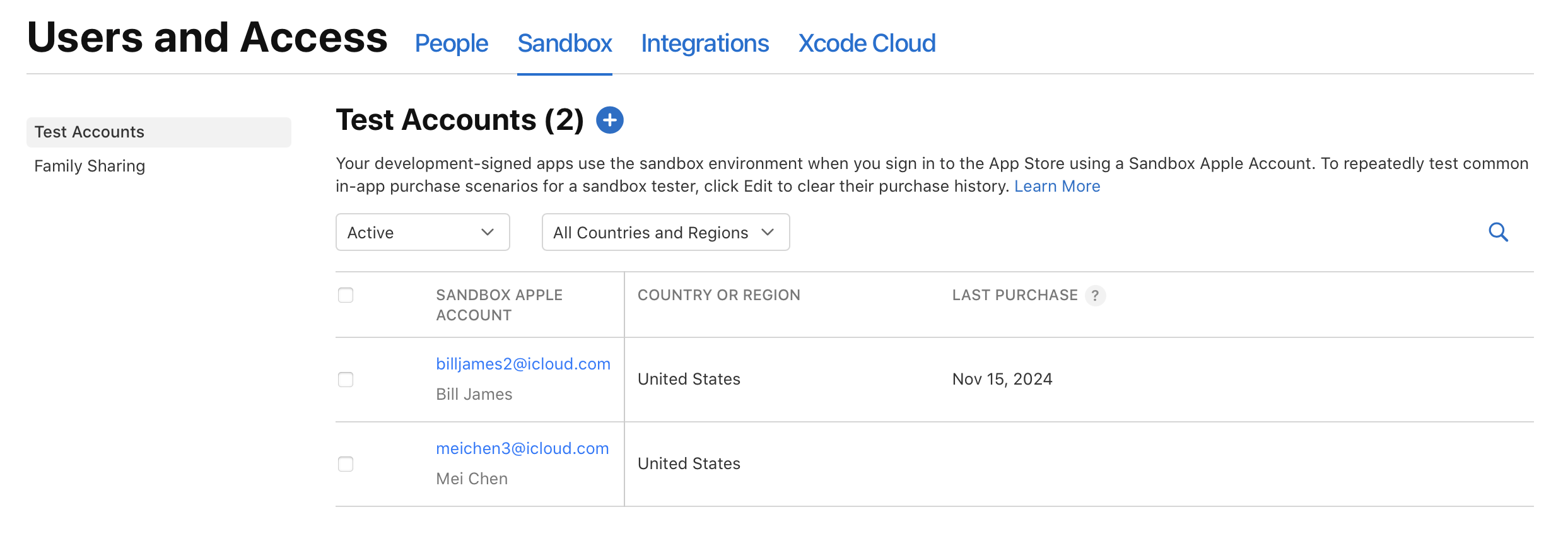
上部のナビゲーションバーで「Sandbox」をクリックし、追加ボタン(+)をクリックします。Sandboxテスターを初めて追加する場合は、「Create Test Accounts」(テストアカウントを作成)をクリックします。
-
テスターの姓名を入力します。
注:テスターの作成後にその氏名、メールアドレス、パスワードを変更することはできません。
-
メールアドレスを入力します。メールアドレスは、Apple Accountとして使用したことがなく、かつiTunesやApp Storeのコンテンツ購入に使用したことがないものを使用してください。各Sandboxテスターに対してSandbox専用のメールアドレスを作成していただくことを推奨します。
ご利用のメールプロバイダーでプラス記号(+)付きのサブアドレスがサポートされている場合、Sandboxテスター用のメールアドレスとして、こうしたサブアドレスを利用できます。たとえば、Sandbox用に使用する元のメールアドレスが
billjames2@icloud.comである場合、billjames2+UK@icloud.com、billjames2+US@icloud.com、billjames2+JP@icloud.comを各テスターのメールアドレスとしてそれぞれ使用できます。こうしたサブアドレスに送信されたメッセージはすべて、元のメールアドレスにも送信されます。 -
パスワードを入力します。通常のアカウントと同様、Sandboxアカウントには強力なパスワードを設定する必要があります。テスター用に入力したパスワードが要件を満たしていない場合、安全なパスワードのガイドラインが表示されます。
-
App Storeの国または地域を選択します。各テストアカウントを175のApp Storeストアフロントのいずれかに関連付けます。なお、アカウントの作成後にApp Storeの国または地域の変更ができるので、新しいテスターを作成することなく、1つのSandboxアカウントを使って異なるストアフロントでテストを行うことが可能です。
-
「作成」をクリックします。
Sandboxアカウントの削除
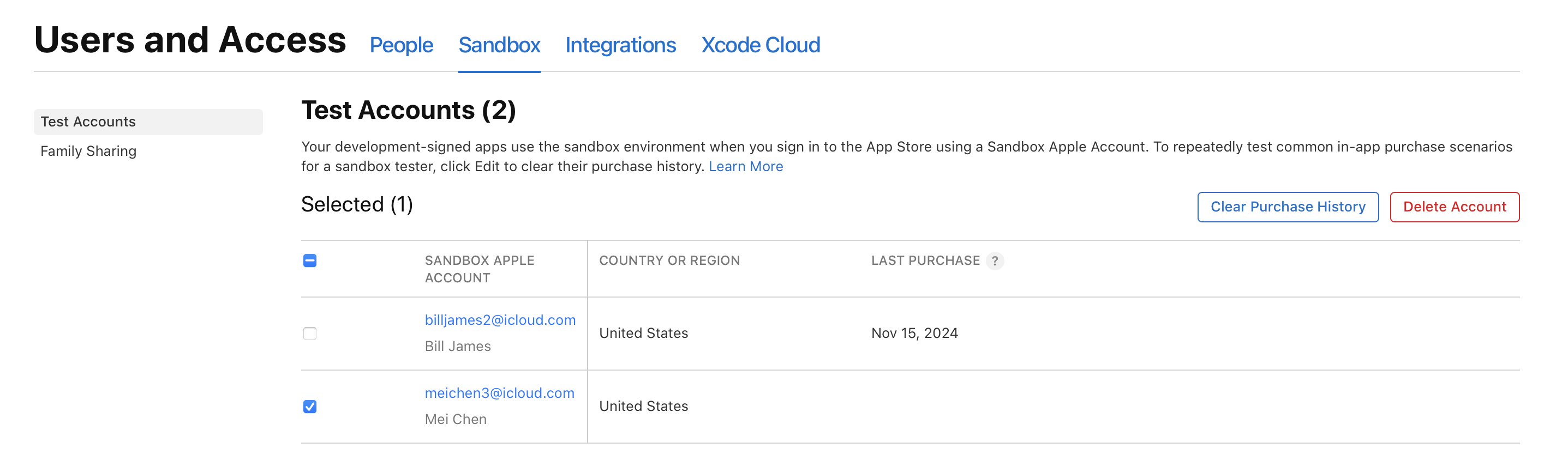
テスターの削除は、テストアカウントの一覧から目的のテスターのSandboxアカウントをクリックし、「アカウントを削除」をクリックすることで行えます。複数のテスターをまとめて削除するには、以下の手順に従ってください。
注:テスターがSandboxテストファミリーのメンバーである場合、テスター自体を削除する前にファミリーから削除する必要があります。
-
ページの上部にある「ユーザとアクセス」を選択します。
-
上部のナビゲーションバーで、「Sandbox」をクリックします。
-
削除する各ユーザーのチェックボックスを選択し、「アカウントを削除」をクリックします。
-
表示されるダイアログで、「アカウントを削除」をクリックします。
削除したSandboxテスターに関連付けられているSandboxアカウントおよびメールは、App Store Connectユーザーとして使用したり、あるいはSandbox環境でのテストやiTunes StoreおよびApp Storeでの購入に利用したりできなくなります。