App Store Connect 도움말
App Store Connect 앱 정보 관리 앱 연령 등급 설정
앱 연령 등급 설정
연령 등급은 사용자가 앱 또는 게임 내에 잠재적으로 불쾌감을 줄 수 있는 내용이 있는지 여부를 확인하는 데 도움이 되는 필수 앱 정보입니다. 이 등급은 유해 콘텐츠 차단 기능을 지원하며, 부모와 보호자가 어린이를 위한 안전한 온라인 환경을 구축할 수 있도록 합니다. 개발자는 모든 연령대의 사용자에게 적합하게 설계된 경험을 제공할 수 있습니다.
앱의 연령 등급을 확인하려면 App Store Connect의 연령 등급 관련 질문에 답변하십시오. 해당 질문에는 콘텐츠 등급 정보, 앱 내 제어 기능과 앱의 각 콘텐츠 유형 빈도를 지정하는 기능이 포함되어 있습니다. 선택한 사항은 Apple 글로벌 연령 등급으로 변환되며, 필요시 추가적인 지역별 연령 등급으로 변환됩니다. 연령 등급 값 및 정의에 대해 알아보기.
이 과정을 통해 다양한 유형의 콘텐츠가 각 지역별 앱 등급에 어떤 영향을 미칠 수 있는지를 파악하고, 이를 기반으로 앱에 포함된 콘텐츠 및 기능의 빈도를 더욱 효과적으로 신고할 수 있습니다.
답변한 내용에 따라 국가 및 지역별 연령 적합성 기준에 따른 연령 등급이 지정됩니다. 이 등급은 모든 플랫폼에서 일관적으로 해당되는 국가 또는 지역의 App Store에 표시됩니다. 오스트레일리아, 브라질 및 대한민국의 지역별 요구 사항과 연령 등급 값에 대해 알아보기.
참고:
-
앱의 연령 등급은 OS 버전에 따라 달라질 수 있습니다. 최소 iOS 26, iPadOS 26, macOS Tahoe 26, tvOS 26, visionOS 26 및 watchOS 26을 실행하는 Apple 기기의 연령 범위 값 세부 사항을 확인하십시오. 이전 OS 버전을 실행하는 Apple 기기의 세부사항 확인하기.
-
“등급 없음” 앱은 App Store에 게시할 수 없으나, 대체 앱 마켓플레이스나 웹사이트에서는 게시할 수 있습니다.
App Store Connect API로 앱 연령 등급을 관리하는 방법에 대해 알아보기.
필요한 역할: 계정 소유자, 관리, 앱 관리 또는 마케팅. 역할 권한을 확인하십시오.
앱 연령 등급 설정
-
“앱”에서 확인하려는 앱을 선택합니다.
-
사이드바의 “일반 정보” 하단에서 “앱 정보”를 클릭합니다.
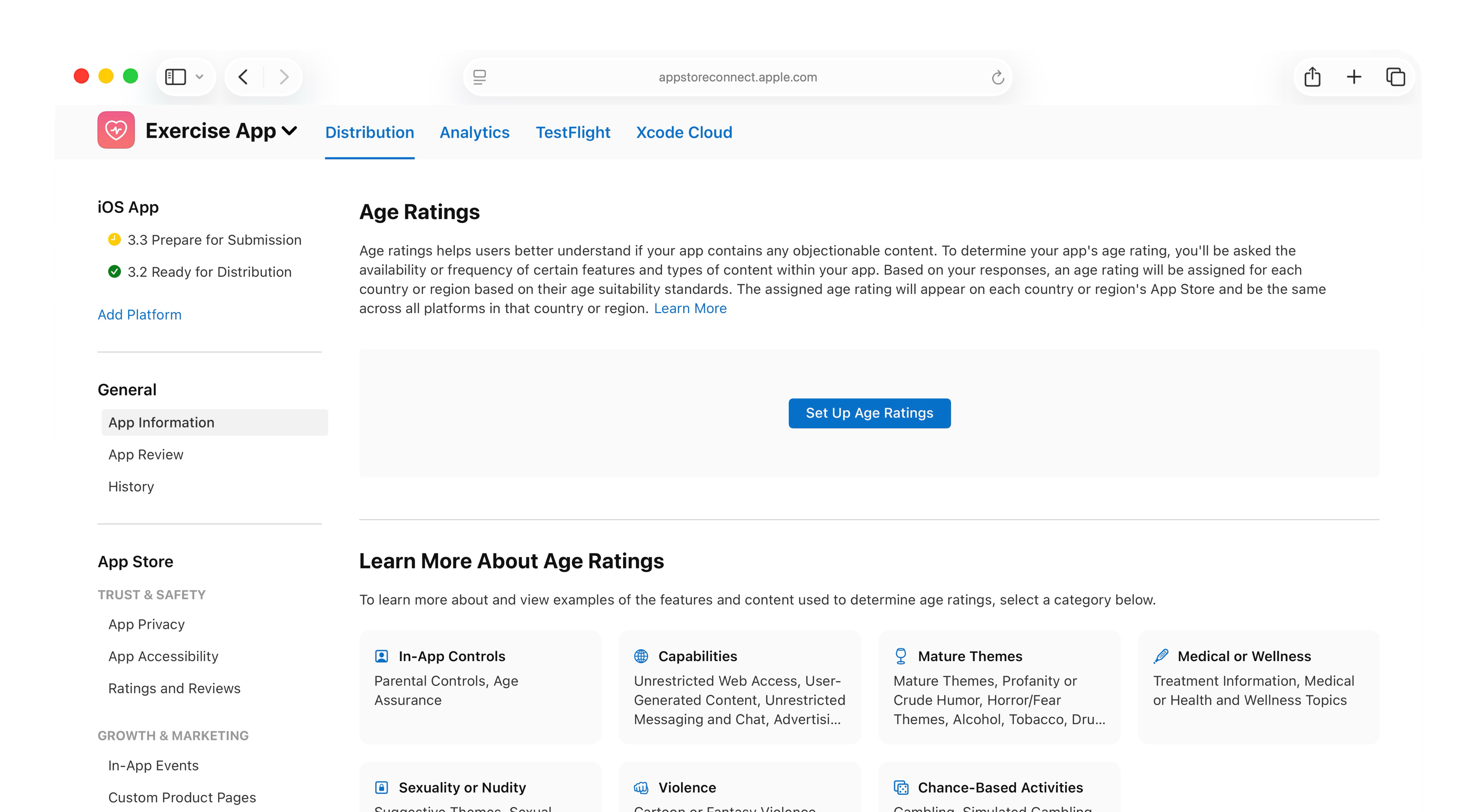
 팁: 연령 등급 결정에 사용되는 기능 및 콘텐츠에 대한 자세한 내용과 예시를 확인하려면, “앱 정보” 페이지의 예시 패널에서 카테고리를 선택하십시오. 연령 등급 카테고리를 탐색해 볼 수도 있습니다.
 -
“연령 등급” 하단에 있는 “연령 등급 설정” 버튼을 클릭합니다.
-
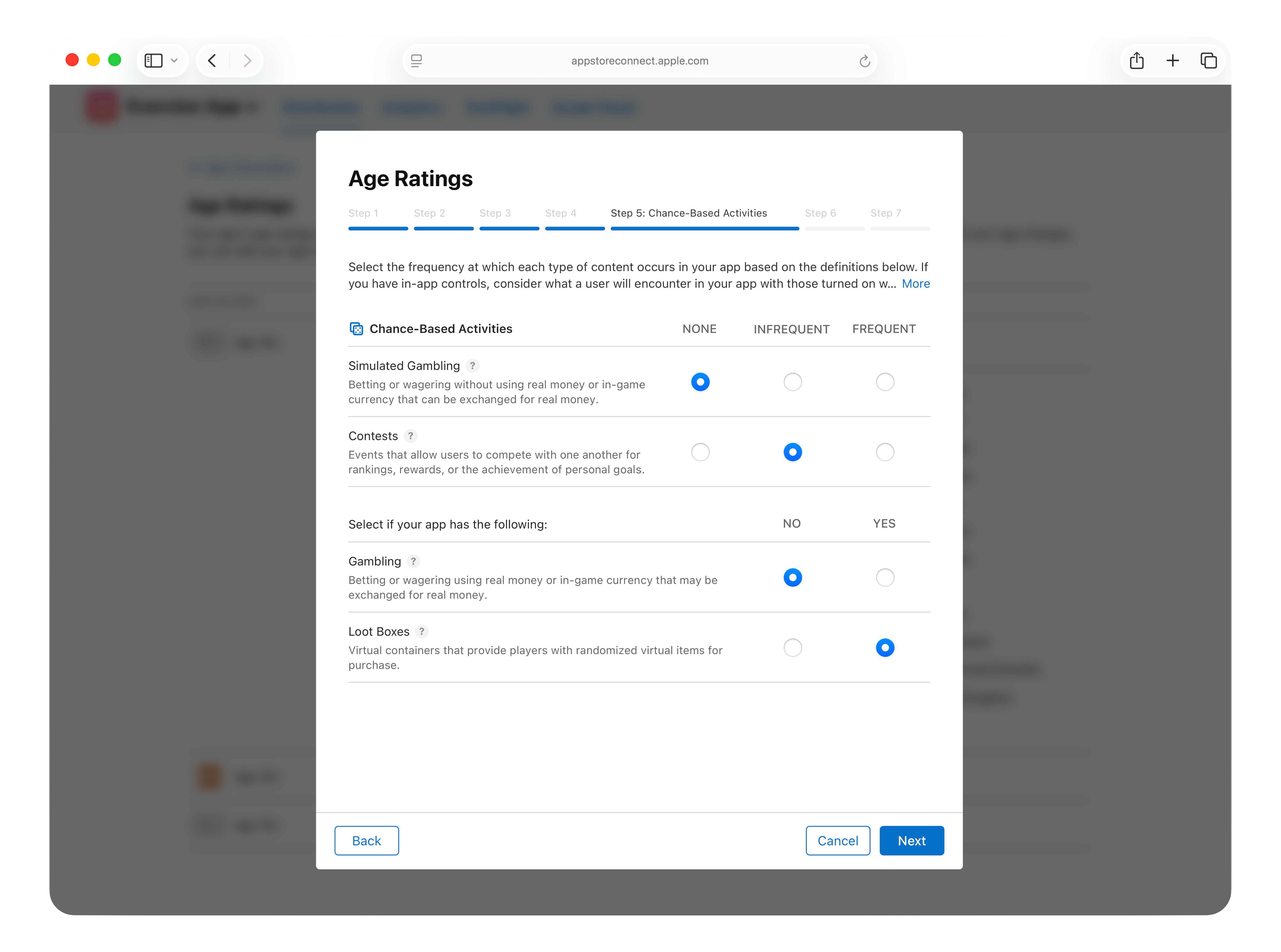
대화창이 나타나면 앱 내 컨트롤 및 제공 기능 목록을 검토하고, 앱에 포함된 콘텐츠를 제한할 수 있는 항목을 선택한 뒤, “다음”을 클릭합니다.
-
진행률 표시줄의 각 섹션을 탐색하고 답변을 입력한 다음, 각 콘텐츠 설명에 대한 적절한 빈도 수준을 선택한 후 “다음”을 클릭합니다.
App Store의 “어린이용” 카테고리
계산된 등급이 “4+” 또는 “9+”이고, 앱이 App Store의 “어린이” 카테고리에도 표시되도록 하려는 경우, “연령 카테고리 및 재정의” 하단에서 “어린이용”을 선택한 다음, 메뉴에서 앱에 알맞은 연령 범위를 선택하십시오. “앱 심사”에서 앱이 승인되면 해당 사항은 변경할 수 없습니다. 추후 해당 앱과 모든 후속 업데이트는 어린이 카테고리 가이드라인을 따라야 합니다.
참고: visionOS 앱에는 “어린이용” 옵션을 선택할 수 없으며, “어린이” 카테고리에 있는 앱은 visionOS 앱으로 사용할 수 없습니다.
더 높은 연령 등급으로 재정의
앱의 등급을 Apple이 할당한 등급보다 높은 등급으로 변경하려면 “더 높은 연령 등급으로 재정의”를 선택한 다음, 메뉴에서 적절한 등급을 선택하십시오. App Store는 위 과정에서 설정된 연령 등급을 표시하게 되며, 콘텐츠 설명에는 여전히 연령 등급 관련 질문에 답변한 내용이 반영됩니다.
유럽 연합의 외부 앱 마켓플레이스 또는 귀하의 웹사이트를 통해 앱을 배포할 예정이며, 앱이 “등급 없음”에 해당하는 것으로 파악되는 경우, “더 높은 연령 등급으로 재정의” 하단의 메뉴 옵션에서 “등급 없음”을 선택하십시오.
참고:
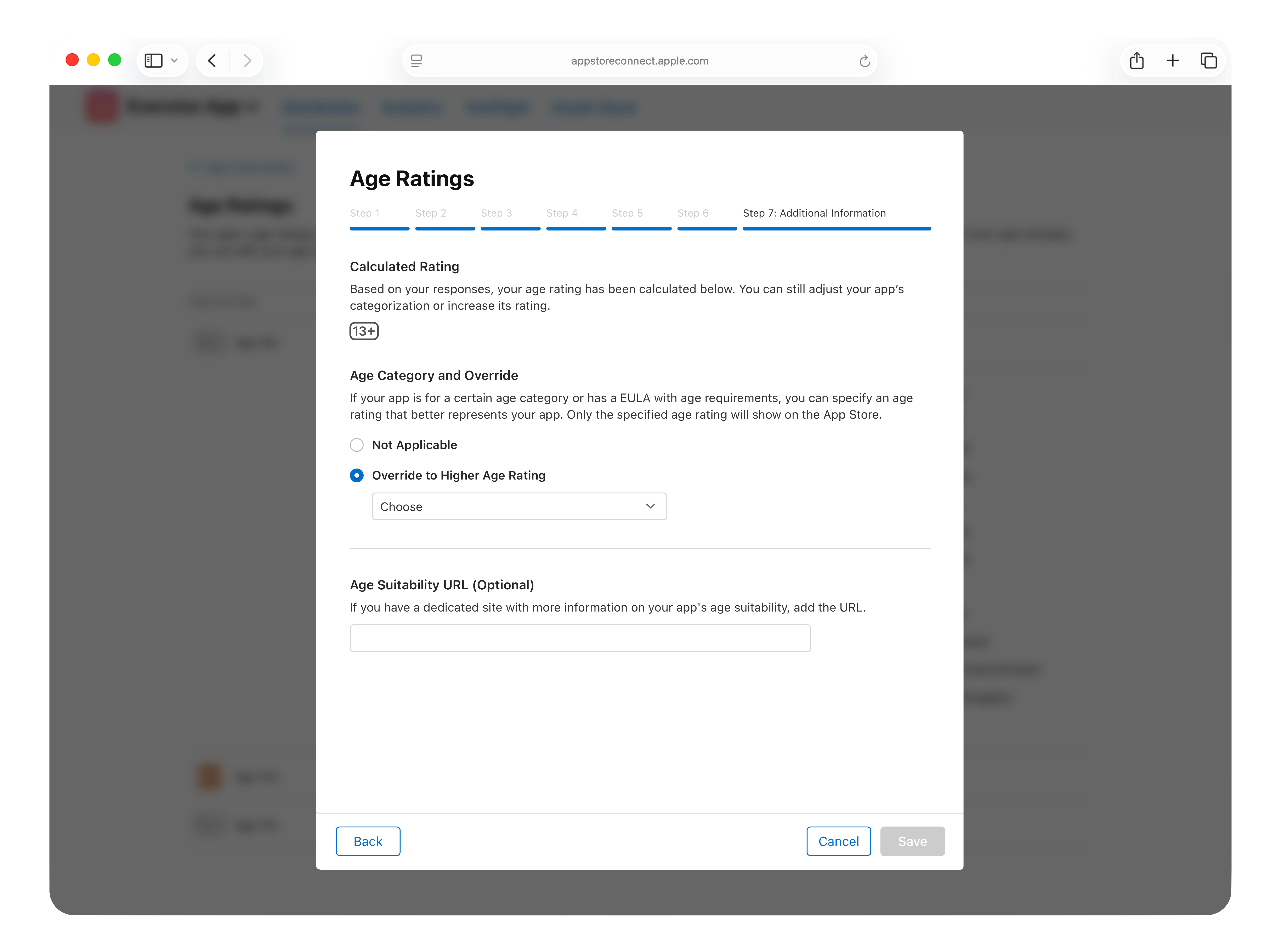
앱에 연령 적합성 관련된 세부 사항을 포함하는 전용 웹사이트가 있는 경우, “연령 적합성 URL(선택 사항)”의 하단에 제공되는 필드에 URL을 제공할 수 있습니다.
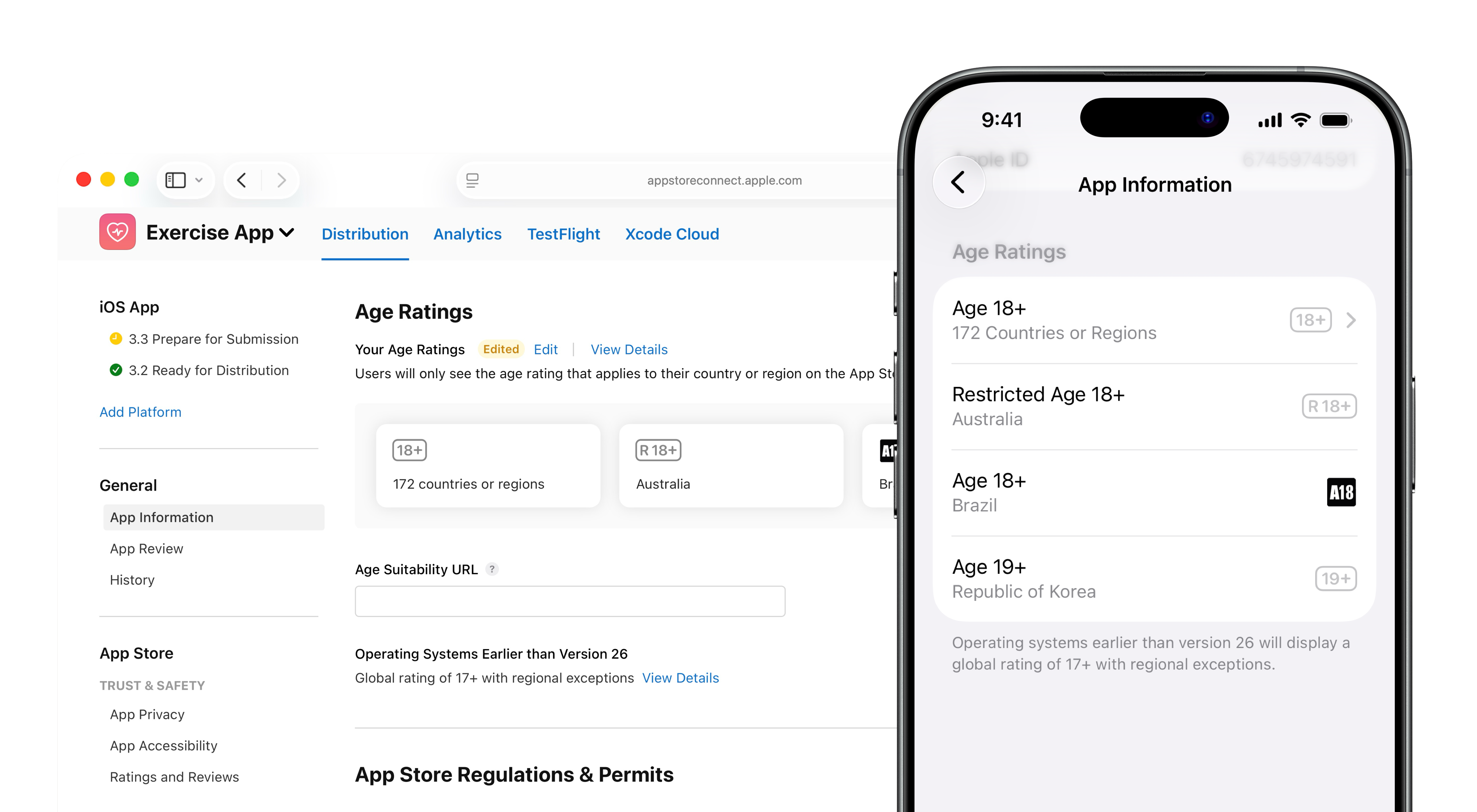
“저장”을 클릭합니다. 클릭을 완료하면 대화 상자가 닫히고 “앱 정보” 페이지로 돌아가게 됩니다. 이 페이지에서 글로벌 및 지역별 등급을 확인할 수 있습니다. 연령 등급과 이러한 연령 등급이 적용되는 국가 및 지역에 대한 자세한 내용을 확인하려면 각 패널을 클릭하십시오.
연령 등급을 편집하려면 사이드바에서 “앱 정보”를 클릭한 다음, 페이지 최상단에서 “편집”을 클릭합니다.
참고: “버전 26 이전의 OS에서의 연령 등급 표시” 섹션에서 26 이전 버전의 운영 체제를 실행하는 Apple 기기의 연령 등급을 확인할 수 있습니다. 자세히 알아보기.
지역별 등급 재정의
대한민국의 연령 등급 재정의
대한민국 게임물관리위원회(GRAC)가 앱의 기존 연령 등급과 다른 지역별 등급을 발행하는 경우, “앱 심사” 팀에서 연락을 드릴 수 있습니다. 해당 알림을 받는 경우 “등급분류번호(RCN)”를 제공하고 앱 심사에 새로운 버전의 앱을 제출하여 한국 App Store의 앱 연령 등급을 업데이트해야 합니다.
-
“앱”에서 원하는 앱을 선택합니다.
-
사이드바의 “일반 정보” 하단에서 “앱 정보”를 클릭합니다.
-
“연령 등급” 섹션에서 “대한민국” 옆에 있는 “RCN 추가”를 클릭합니다.
-
대화창이 표시되면 RCN을 입력하고, GRAC으로부터 받은 등급을 선택합니다.
-
대한민국 게임물관리위원회(GRAC)에서 앱에 부여한 공식 등급임을 확인하는 체크박스를 선택한 다음 “저장”을 클릭합니다.
참고: “저장”을 클릭한 후에 오류가 표시되면 오류 메시지에 표시되는 내용을 해결하고 “저장”을 다시 클릭합니다.
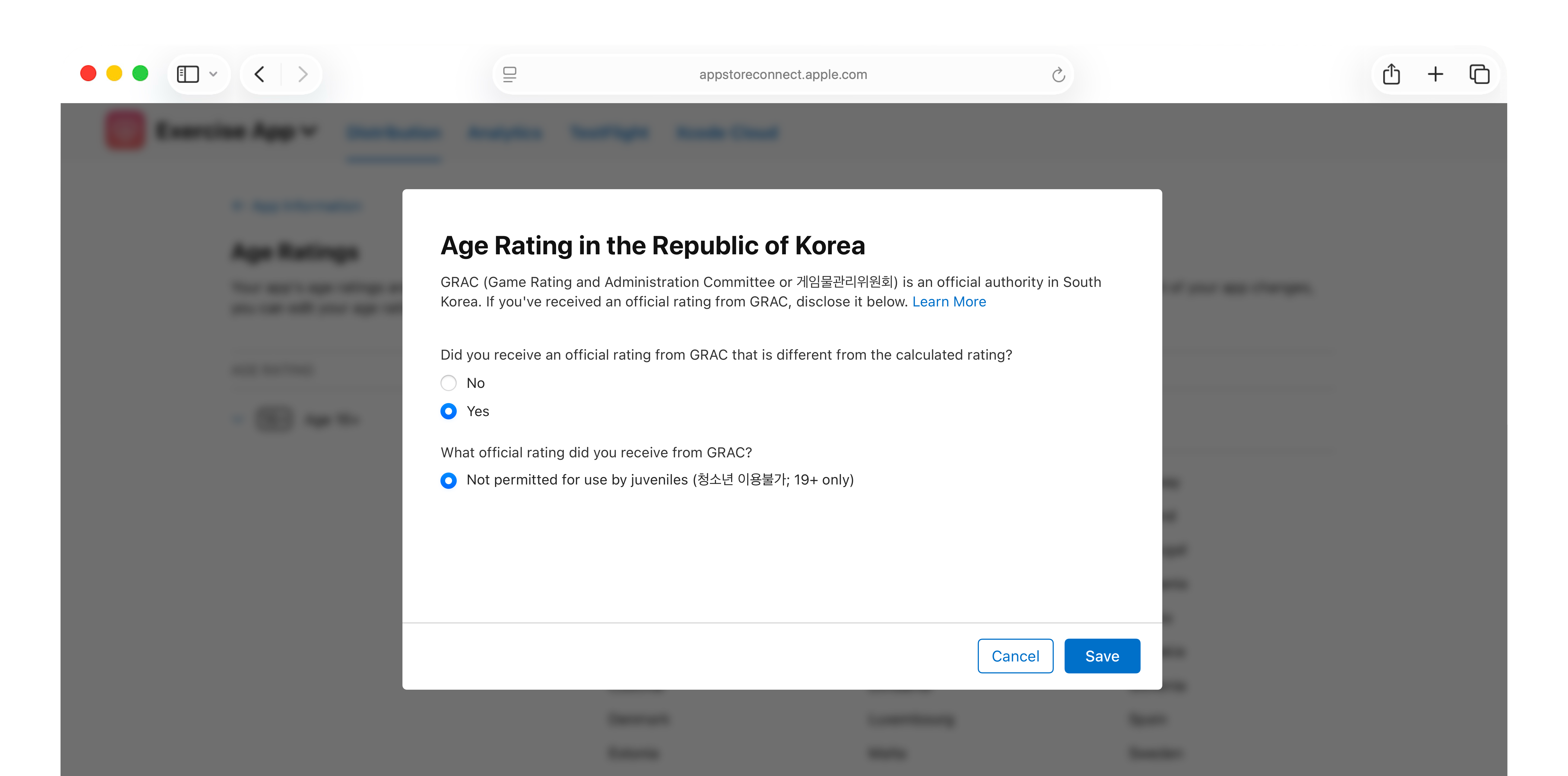
심사를 위해 앱을 제출하기 전에 “대한민국” 옆에 있는 “RCN 수정”을 클릭하여 언제든지 RCN을 편집하거나 재정의할 수 있습니다. 해당 페이지에서 새 등급을 선택하거나, “제거”를 클릭하여 RCN과 등급을 함께 제거할 수 있습니다. 앱이 심사되는 동안에는 “RCN 보기”를 클릭하여 RCN과 등급을 확인할 수 있습니다. 앱이 승인되면 RCN과 등급이 잠기게 되며, 더 이상 편집할 수 없게 됩니다.