App Store Connect 도움말
App Store Connect 앱 내 구입 설정 진행 영수증을 확인하기 위해 공유 암호 생성
영수증을 확인하기 위해 공유 암호 생성
App Store 구독 또는 앱 내 구입 영수증을 확인할 때, 공유 암호를 포함하여 귀하의 서버와 Apple 서버 간의 보안을 강화하십시오.
공유 암호는 App Store Connect에서 생성된 32자리 16진수 문자열입니다. 모든 앱에 사용되는 단일 코드인 기본 공유 암호 또는 각 앱에 해당하는 앱 공유 암호를 생성할 수 있습니다. 일부 앱에 기본 공유 암호를 사용하고 나머지 앱에 앱 공유 암호를 사용할 수도 있습니다.
verifyReceipt 엔드포인트는 더 이상 사용되지 않습니다. 영수증을 사용하지 않고 서버에서 앱 내 구입을 검증하려면 App Store 서버 API를 사용하십시오. 자세한 내용은 App Store를 통해 영수증 검증(Validating Receipts with the App Store)을 방문하십시오.
필요한 역할: 계정 소유자 또는 관리자. 역할 권한을 확인하십시오.
모든 앱에 사용되는 공유 암호 생성 또는 열람(기본 공유 암호)
-
페이지 상단에서 “사용자 및 액세스”를 선택합니다.
-
“통합” 탭을 클릭합니다.
-
사이드바의 “키” 하단에 있는 “공유 암호”를 클릭합니다.
-
“기본 공유 암호 생성”을 클릭합니다.
-
코드를 복사하고 앱 내 구입을 사용하는 모든 앱의 거래 영수증에 사용합니다.
개별 앱의 공유 암호 확인 및 생성(앱 공유 암호)
“구독” 페이지에서 앱 공유 암호에 액세스하십시오. 해당 앱의 코드를 비공개로 유지하거나 이 앱을 다른 개발자 계정으로 이전하려는 경우 앱 공유 암호를 사용해야 할 수 있습니다.
참고: 앱 공유 암호는 삭제할 수 없으며, 다시 생성해야 합니다.
-
“앱”에서 확인하려는 앱을 선택합니다.
-
사이드바의 “일반 정보” 하단에서 “앱 정보”를 클릭합니다.
-
“앱 공유 암호” 섹션에서 “관리”를 클릭합니다.
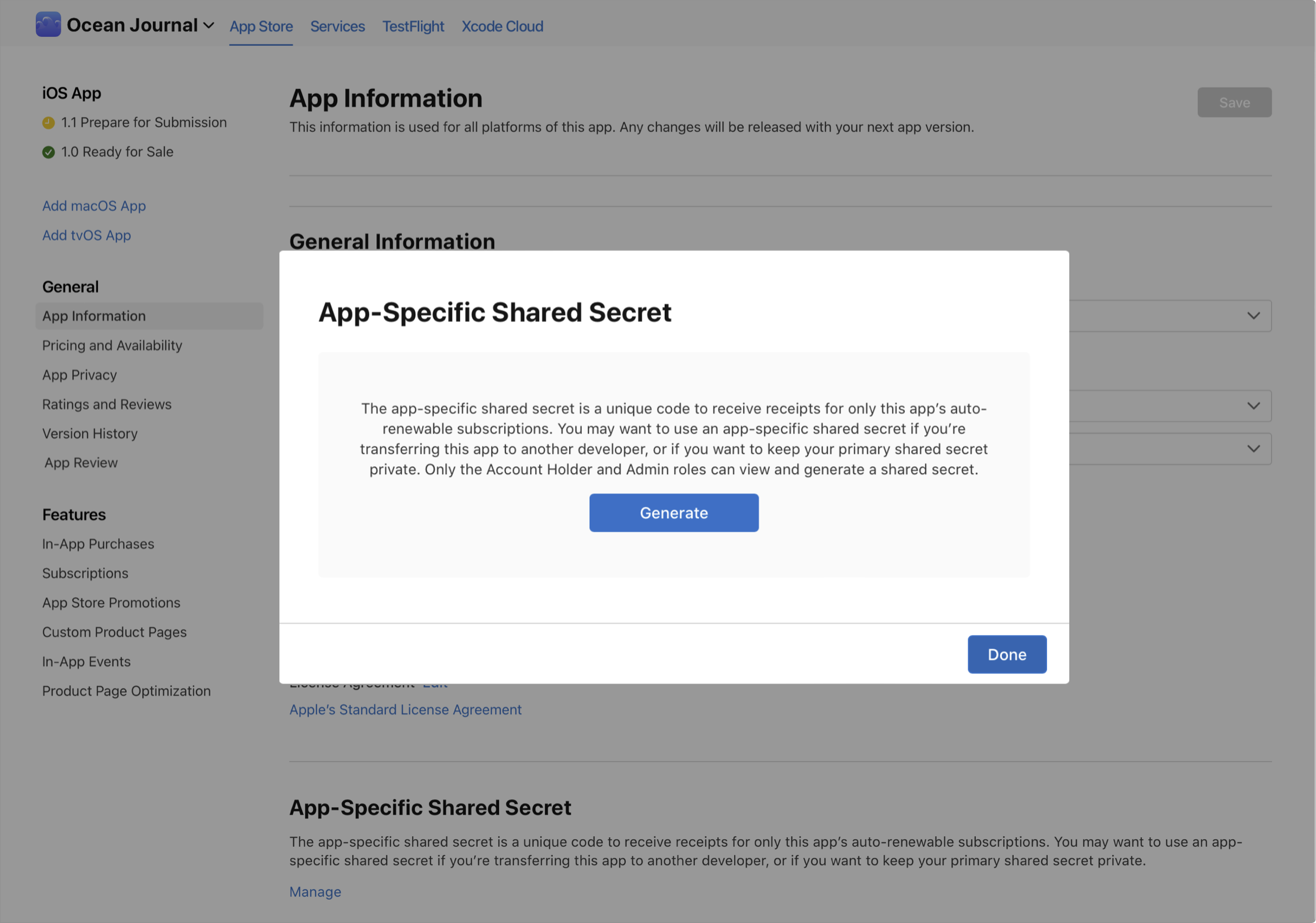
-
개별 앱의 공유 암호를 생성하거나 공유 암호를 다시 생성할 수 있습니다.
참고: “재생성”을 클릭하면 새로운 공유 암호가 자동으로 생성되며, 기존에 이 앱에서 생성된 공유 암호는 무효화됩니다.
-
그다음 “완료”를 클릭합니다.
-
공유 암호를 생성하려면 대화창에서 “생성” 또는 “재생성”을 클릭합니다.
-
코드를 복사하고 해당 앱의 거래 영수증에 사용합니다.
앱 공유 암호를 재생성하는 경우, 새로운 값을 사용하여 해당 앱의 “앱 내 구입”을 확인하십시오.
새로운 공유 암호로 전환
공유 암호를 재생성하거나 변경할 때, 새로운 공유 암호가 적용되는 데 최대 24시간의 전환 기간이 소요될 수 있습니다. 이 전환 기간에 다음을 진행해 주십시오.
-
기본 공유 암호 사용에서 앱 공유 암호 사용으로 변경하려면, 새로운 앱 공유 암호의 사용이 성공할 때까지 기본 공유 암호를 먼저 사용하십시오.
-
기본 공유 암호를 갱신하려면 새로운 기본 공유 암호가 성공적으로 사용될 때까지 기존의 기본 공유 암호를 먼저 사용하십시오.