

View in English

  • Apple Developer
    • 시작하기

    시작하기 탐색

    • 개요
    • 알아보기
    • Apple Developer Program

    알림 받기

    • 최신 뉴스
    • Hello Developer
    • 플랫폼

    플랫폼 탐색

    • Apple 플랫폼
    • iOS
    • iPadOS
    • macOS
    • tvOS
    • visionOS
    • watchOS
    • App Store

    피처링

    • 디자인
    • 배포
    • 게임
    • 액세서리
    • 웹
    • 홈
    • CarPlay
    • 기술

    기술 탐색

    • 개요
    • Xcode
    • Swift
    • SwiftUI

    피처링

    • 손쉬운 사용
    • 앱 인텐트
    • Apple Intelligence
    • 게임
    • 머신 러닝 및 AI
    • 보안
    • Xcode Cloud
    • 커뮤니티

    커뮤니티 탐색

    • 개요
    • Apple과의 만남 이벤트
    • 커뮤니티 주도 이벤트
    • 개발자 포럼
    • 오픈 소스

    피처링

    • WWDC
    • Swift Student Challenge
    • 개발자 이야기
    • App Store 어워드
    • Apple 디자인 어워드
    • 문서

    문서 탐색

    • 문서 라이브러리
    • 기술 개요
    • 샘플 코드
    • 휴먼 인터페이스 가이드라인
    • 비디오

    릴리즈 노트

    • 피처링 업데이트
    • iOS
    • iPadOS
    • macOS
    • watchOS
    • visionOS
    • tvOS
    • Xcode
    • 다운로드

    다운로드 탐색

    • 모든 다운로드
    • 운영 체제
    • 애플리케이션
    • 디자인 리소스

    피처링

    • Xcode
    • TestFlight
    • 서체
    • SF Symbols
    • Icon Composer
    • 지원

    지원 탐색

    • 개요
    • 도움말
    • 개발자 포럼
    • 피드백 지원
    • 문의하기

    피처링

    • 계정 도움말
    • 앱 심사 지침
    • App Store Connect 도움말
    • 새로 추가될 요구 사항
    • 계약 및 지침
    • 시스템 상태
  • 빠른 링크

    • 이벤트
    • 뉴스
    • 포럼
    • 샘플 코드
    • 비디오
 

비디오

메뉴 열기 메뉴 닫기
  • 컬렉션
  • 전체 비디오
  • 소개

더 많은 비디오

  • 소개
  • 요약
  • 자막 전문
  • App Store에서 앱 노출 향상하기

    새로운 지면에서 이미지와 비디오를 사용하여 App Store에서 앱과 게임을 마케팅하는 방식을 재구상해 보세요. App Store 전반에서 제품 페이지, 검색 결과, Apple Ads 캠페인의 새로운 시각적 광고 지면을 활용하여 더 풍부한 이야기를 전달하는 방법을 알아보세요. 새로운 애셋 라이브러리를 사용하여 모든 시각적 애셋을 한 곳에서 효율적으로 관리하는 방법을 살펴볼 뿐만 아니라, 라이브 상태로 전환되기 전에 제품 페이지를 확인할 수 있는 새로운 도구에 대해 알아보세요.

    챕터

    • 0:06 - Introduction
    • 0:52 - New asset placements
    • 4:24 - Meet Asset Library
    • 7:35 - Next steps

    리소스

    • Design your own ads with creative assets
    • App Store - What's New
    • Creating your Product Page
      • HD 비디오
      • SD 비디오
  • 비디오 검색…

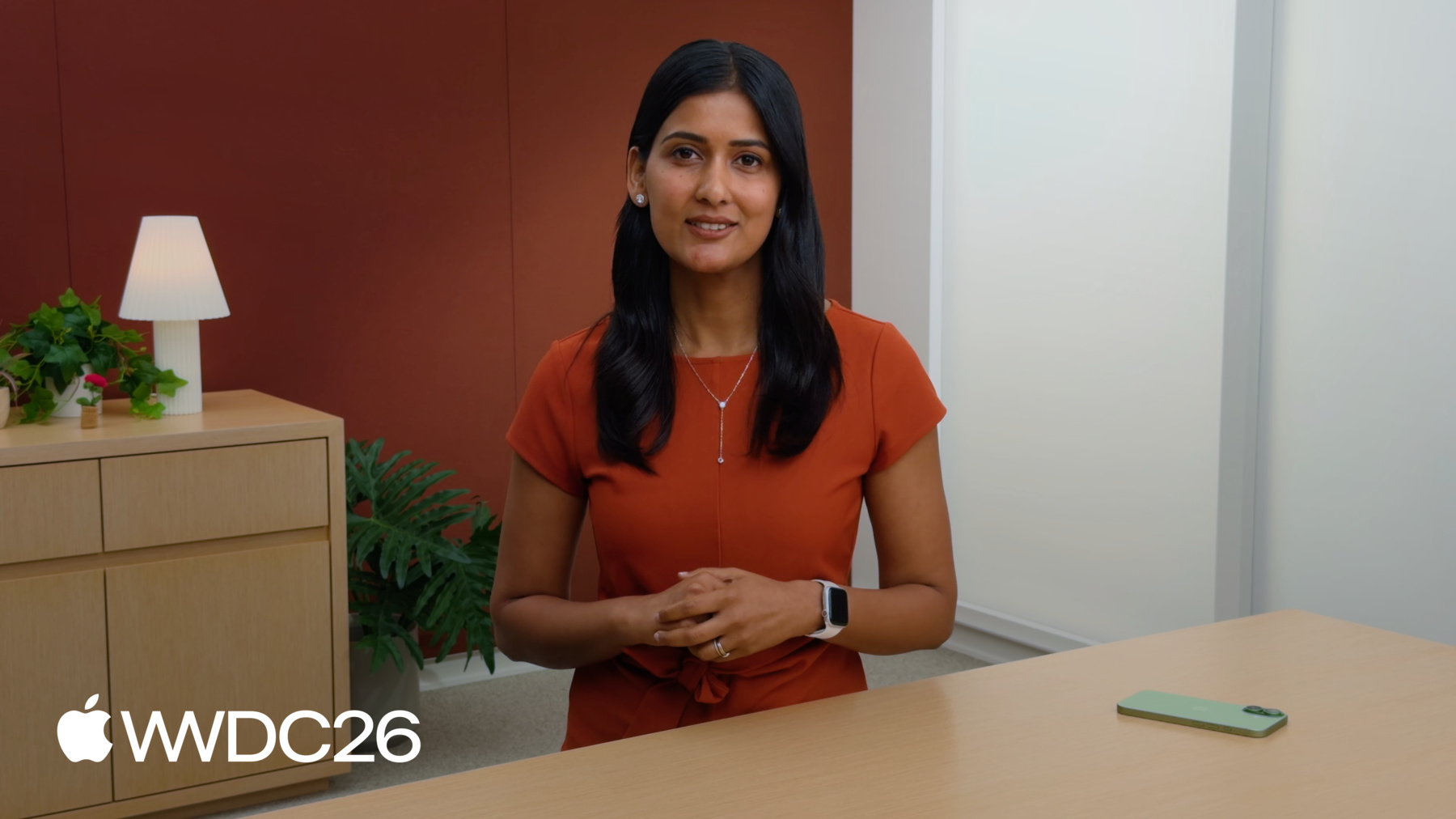
    누군가 App Store에서 앱을 발견했을 때 처음 몇 초 동안 보이는 것이 앱에 대해 더 알아볼지 그냥 지나칠지를 결정합니다 오늘은 이미지와 동영상으로 그 순간을 만드는 새로운 방법을 소개합니다 안녕하세요, 저는 App Store Connect 팀의 엔지니어링 매니저 Ruhi입니다

    먼저 현재 App Store에서 앱이 표시되는 방식을 간략히 살펴보겠습니다 제품 페이지, 스크린샷 및 미리보기는 앱을 살짝 엿볼 수 있게 해주며 경험이나 주요 기능을 부각시킵니다 마찬가지로 앱이 검색 결과에 표시될 때도 기본적으로 스크린샷과 미리보기가 표시됩니다 App Store의 두 위치에 변경 사항이 생겼습니다! 첫째, 제품 페이지에 헤더를 추가할 수 있습니다 앱 스크린샷 및 미리보기 외에도 이미지와 동영상을 자유롭게 활용할 수 있습니다

    제품 페이지 헤더는 사람들이 처음 보게 되는 첫 번째 시각적 요소로 매력적인 에셋은 관심을 불러일으킬 수 있습니다 이 새로운 공간을 활용해 시각적 아이덴티티나 브랜드를 표현해 보세요 에셋은 이미지가 될 수 있고

    동영상도 될 수 있습니다 동영상은 훌륭한 추가 요소로 앱에 대한 인식을 어떻게 형성할지 직접 제어할 수 있습니다

    제품 페이지 헤더, 앱 아이콘, 스크린샷이 함께 작동하여 앱이 무엇인지 더 명확하게 전달합니다

    이제 App Store 검색 결과의 변경 사항을 살펴보겠습니다

    기본 앱 스크린샷 대신 임팩트 있는 이미지나 동영상을 사용하여 검색 결과에서 앱을 돋보이게 할 수 있습니다 앱의 핵심 가치와 기능을 명확히 전달하는 에셋을 선택하여 사람들이 탭하고 앱에 대해 더 알아보고 싶게 만드세요

    이 이미지와 동영상으로 광고를 만들어 앱 발견 가능성을 높일 수도 있습니다 Apple Ads를 사용해 오늘 탭이나 검색 결과에 설정해 보세요 또한 이러한 에셋을 Custom Product Pages와 함께 활용하여 타겟 고객과 더 잘 연결해 보세요 몇 가지 예시로 방법을 설명하겠습니다

    운동 앱 웹사이트에서 요가 수업을 홍보하고 있습니다 상단 배너로 앱 다운로드를 유도하고 있죠

    그리고 이 웹사이트는 앱의 Custom Product Page와 연결되어 있습니다 이제 헤더를 커스터마이즈하여 웹사이트에서 사용한 동일한 마케팅 이미지를 활용할 수 있습니다 또한 사람들이 앱을 다운로드할 때 요가 콘텐츠로 바로 딥링크할 수 있어 앱 발견부터 설치까지 일관된 경험을 제공합니다

    Custom Product Pages를 사용하면 다양한 검색 키워드에 맞는 맞춤 에셋을 표시할 수 있어 앱 검색 결과를 더욱 관련성 있고 매력적으로 만들 수 있습니다

    웹사이트 예시와 마찬가지로 헤더에도 동일한 에셋을 사용하는 것을 고려해 보세요 검색 결과와 일치시켜 원활한 고객 경험을 제공하세요

    또한 App Store Connect의 Product Page Optimization을 사용하여 다양한 이미지를 테스트하고 고객이 가장 반응하는 것을 확인하세요 앱 로고, 핵심 가치, 또는 새로운 기능 중 무엇이든 App Store의 모든 카테고리에 있는 앱과 게임이 이러한 이미지와 동영상을 활용할 수 있습니다 예를 들어 아웃도어 앱은 영감을 주는 이미지를 보여줄 수 있습니다 여행 앱은 인기 여행지를 홍보할 수 있습니다 또는 게임은 게임플레이나 흥미로운 캐릭터를 선보일 수 있습니다 제품 페이지 헤더와 검색 결과 이미지를 업데이트할 수 있습니다 iOS 27과 iPadOS 27 모두에서 가능합니다 이제 App Store Connect로 이 리치 미디어를 설정하는 방법을 살펴보겠습니다 App Review 제출 방법은 2가지입니다

    첫째, 앱 버전 페이지를 통한 익숙한 방식입니다 버전 페이지에서 사용할 에셋을 업로드하세요 그런 다음 새로운 미리보기 기능을 사용하여 새 에셋이 적용된 앱이 App Store에서 어떻게 보이는지 확인하세요 iPhone과 iPad 모두에서 다양한 방향과 언어로 확인할 수 있습니다

    모든 것이 좋아 보이면 평소처럼 버전을 심사용으로 제출하세요 버전이 승인되고 출시되면 제품 페이지 헤더와 검색 결과의 에셋이 App Store에도 바로 반영됩니다 에셋을 심사용으로 제출하는 두 번째 방법은 App Store Connect의 새로운 Asset Library를 이용하는 것입니다!

    Asset Library는 앱의 모든 에셋을 중앙에서 관리하는 곳으로 플랫폼, 크기, 다양한 배치를 아우릅니다 Asset Library에는 기존 스크린샷, 미리보기 동영상이 포함되며 인앱 이벤트 미디어와 새로운 마케팅 이미지 및 동영상도 포함됩니다 이 새로운 마케팅 이미지는 App Store Connect에서 크리에이티브 에셋이라고 합니다

    버전 제출과 마찬가지로 먼저 크리에이티브 에셋을 Asset Library에 직접 업로드하세요 업로드가 완료되면 심사용으로 제출하세요 이 방식에서는 크리에이티브 에셋을 단독으로 제출합니다 버전 업데이트 없이도 향후 어디에 사용할지 지정하지 않아도 됩니다

    따라서 에셋은 승인될 수 있습니다 앱 버전 제출의 일부로 승인되거나 Asset Library 방식으로 직접 승인될 수 있습니다 승인되면 모든 에셋이 Asset Library에서 사용 가능합니다 Asset Library의 큰 장점은 승인된 에셋을 앱의 제품 페이지 헤더와 검색 결과 전반에 바로 사용할 수 있다는 것입니다 추가 심사 없이도 가능합니다 예시로 설명하겠습니다! 현재 제품 페이지 헤더에 여름 하이킹 에셋이 표시되어 있습니다

    그리고 Asset Library에 승인된 에셋들이 있습니다 겨울 하이킹 에셋을 선택해 여름 에셋을 교체하면 새로운 제출 없이 App Store에 변경 사항이 바로 반영됩니다

    바로 이렇게요! 멋지죠!

    에셋을 미리 승인받아 두면 앱의 제품 페이지 헤더를 유연하게 업데이트할 수 있고 검색 결과도 실시간으로 변경할 수 있습니다 이러한 흐름을 자동화하려면 Asset Library에 업로드하고 제출하는 과정을 App Store Connect API로도 수행할 수 있습니다 또한 Apple Ads Platform API를 사용하여 광고 설정 흐름을 자동화할 수 있으며 Swift 등을 위한 오픈 소스 클라이언트 라이브러리도 포함됩니다

    다음 단계로 이미지와 동영상 준비를 시작하세요 App Store에서 앱을 선보일 콘텐츠를 준비하는 것입니다 그런 다음 에셋을 Asset Library에 업로드하세요 제품 페이지, 검색 결과 등 다양한 위치에서 활용할 수 있습니다 마지막으로 심사 제출 전에 앱을 미리 확인하세요

    여러분이 이 새로운 이미지를 어떻게 활용할지 정말 기대됩니다 App Store에서 앱을 위해 어떤 가능성이 열릴지 기대해 주세요! 시청해 주셔서 감사합니다!

    • 0:06 - Introduction
    • How images and videos shape the first moments someone spends with your app on the App Store, and what's changing — new placements on the product page header and search results, and how to set them up.

    • 0:52 - New asset placements
    • New product page header and search result placements, which let you use images and videos beyond your screenshots — the first visual element people see — to express your brand and shape how your app is perceived.

    • 4:24 - Meet Asset Library
    • Asset Library, a centralized place for all your app's assets — screenshots, preview videos, in-app event media, and new creative assets — across platforms, sizes, and placements.

    • 7:35 - Next steps
    • Getting started — prepare the images and videos that showcase your app, upload them to Asset Library for use across your product page and search results, and preview before submitting for review.

Developer Footer

  • 비디오
  • WWDC26
  • App Store에서 앱 노출 향상하기
  • 메뉴 열기 메뉴 닫기
    • iOS
    • iPadOS
    • macOS
    • tvOS
    • visionOS
    • watchOS
    메뉴 열기 메뉴 닫기
    • Swift
    • SwiftUI
    • Swift Playground
    • TestFlight
    • Xcode
    • Xcode Cloud
    • SF Symbols
    메뉴 열기 메뉴 닫기
    • 손쉬운 사용
    • 액세서리
    • Apple Intelligence
    • 앱 확장 프로그램
    • App Store
    • 오디오 및 비디오(영문)
    • 증강 현실
    • 디자인
    • 배포
    • 교육
    • 서체(영문)
    • 게임
    • 건강 및 피트니스
    • 앱 내 구입
    • 현지화
    • 지도 및 위치
    • 머신 러닝 및 AI
    • 오픈 소스(영문)
    • 보안
    • Safari 및 웹(영문)
    메뉴 열기 메뉴 닫기
    • 문서(영문)
    • 튜토리얼
    • 다운로드
    • 포럼(영문)
    • 비디오
    메뉴 열기 메뉴 닫기
    • 지원 문서
    • 문의하기
    • 버그 보고
    • 시스템 상태(영문)
    메뉴 열기 메뉴 닫기
    • Apple Developer
    • App Store Connect
    • 인증서, 식별자 및 프로파일(영문)
    • 피드백 지원
    메뉴 열기 메뉴 닫기
    • Apple Developer Program
    • Apple Developer Enterprise Program
    • App Store Small Business Program
    • MFi Program(영문)
    • Mini Apps Partner Program
    • News Partner Program(영문)
    • Video Partner Program(영문)
    • Security Bounty Program(영문)
    • Security Research Device Program(영문)
    메뉴 열기 메뉴 닫기
    • Apple과의 만남
    • Apple Developer Center
    • App Store 어워드(영문)
    • Apple 디자인 어워드
    • Apple Developer Academy(영문)
    • WWDC
    최신 뉴스 읽기.
    Apple Developer 앱 받기.
    Copyright © 2026 Apple Inc. 모든 권리 보유.
    약관 개인정보 처리방침 계약 및 지침