

-
探索 Apple 设计资源
了解如何通过 Apple 设计资源将奇思妙想变为现实。在这个概览视频中,我们将探索 Apple 提供的资源,展示如何访问这些资源,并向新设计师分享简单实用的技巧。
资源
-
搜索此视频…
Apple 设计资源实际上是 我们向 App 设计者 提供的一系列 不同材料 这包括专为 Sketch 或 Figma 打造的 UI 套件或设计资源库 以及让你可以将 App 截屏 置于设备边框内 并用于展示自己作品的 硬件边框等内容 我们还提供了 Icon Composer 和 SF Symbols 等工具 我们提供设计资源的初衷是 让想要打造 App 的人员 能够真正轻松地 获取这些模板 以及这些组件 并快速将它们整合到 自己选择的设计工具中 这些资源皆来自 Apple 因此你完全可以放心 当你为我们的平台构建 App 时 它们能够非常精准地 还原实际呈现效果 我们希望这些资源 能够在产品设计师 与构建 App 的工程师之间 建立更健康、更清晰的沟通流程 让所有人能够 真正同频协作
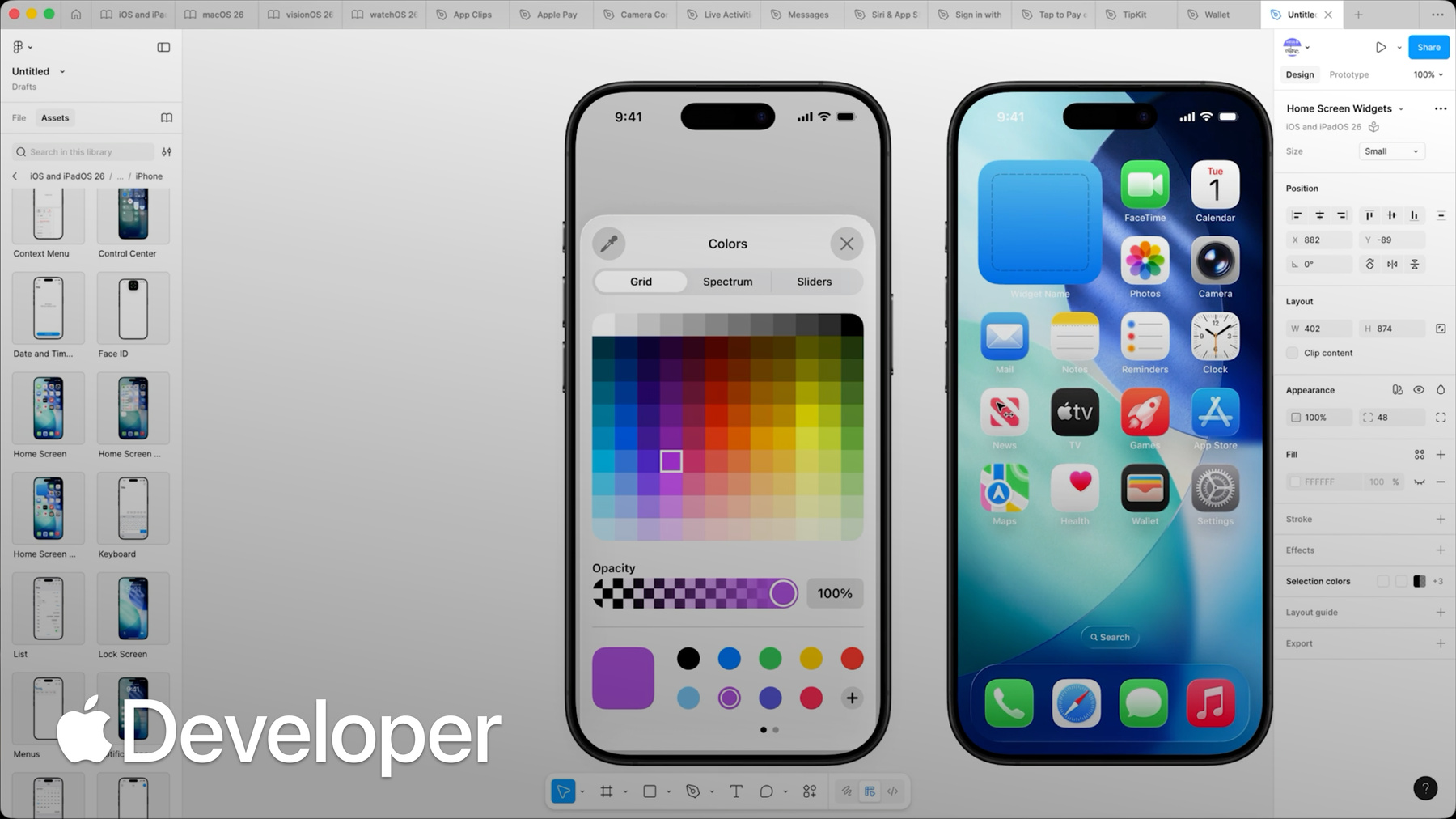
我建议你首先访问 Apple 的开发者网站 来查看设计资源 即 developer.apple.com/cn/design/resources 在这里你可以 找到我们提供的所有内容 如果你是 Figma 用户 可以通过几种不同的方式 来获取我们的 UI 套件和模板 一种方式是直接在 Figma UI 中 前往“Assets”面板 在这里你可以找到 我们所有的主流平台资源库 另一种查找 我们为 Figma 用户提供的 所有内容的绝佳方式是 前往 Apple 社区页面 在这里你将看到 我们目前发布的所有内容 包括我们的平台 UI 套件 以及我们分享的 所有技术模板 如果你是 Sketch 用户 可以非常轻松地找到我们的资源库 你只需前往 Sketch 的“Settings” 并切换到“Libraries”面板 在这里我已经选择了这个面板 这样你就能看到我们提供的 所有平台 UI 资源库 载入资源库非常简单 只需选中相应的复选框即可
如果你正在使用我们的 某个平台 UI 套件 建议你查看我们提供的示例 我们尽可能地提供 各种不同的示例 这里显示了 适用于 iPhone 和 iPad 的示例 它们都是非常优秀的范例 你只需将它们拖入 就能获得随示例 提供的主要组件 同时还能获得一些其他的附加内容 让你能够在打造设计稿的 整体界面时 节省大量时间 分享一个实用的技巧 在 Figma 中 如果想要 查看深色模式下的呈现效果 只需选择呈现所有 这些组件的框架 然后前往“Design”面板 进入“Appearance”部分 点按这个带有小色样簿 图标的菜单 找到“Colors”并选择“Dark” 然后这个框架内的每个组件 现在都会重新绘制 以显示深色外观 这样就可以真实、精准地 还原用户在使用 你的 App 并切换到 深色模式时的呈现效果
我想提出两点建议 首先 如果你还没有查看过 Apple 的《人机界面指南》 可以结合 设计资源来研读 这样做大有助益 因为我们详细说明了 不同组件在 App UI 中的 适用场景、使用时机 及使用原因 这些信息仅靠使用 我们提供的设计套件 可能无法深刻体会 其次 我认为 非常有帮助的一点是 如果打开文件本身 即底层文件 你会看到关于颜色、材质 和文本样式的指南 你可以看到以更大的 完整尺寸呈现的 所有组件及其内部元素 我认为这确实是一种绝佳的方式 只需花几分钟 浏览一下 就能全面了解 我们随操作系统 提供的所有 系统组件 使用 Apple 设计资源 的一个重要好处是 在我们对资源库 做出更改时你会收到通知 如果你选择接受 我们做出的更改 设计文件将会更新 以反映我们操作系统的 最新外观
作为为其他设计师 开发设计工具的设计师 我们深知设计资源 必须具备精良的设计 因此 我们精益求精地 打造每一项资源 确保它们井井有条、 操作便捷且简单易用 如果我们在任何方面有不足之处 大家可以提供反馈 我们将不胜感激 欢迎通过“反馈助理” 告诉我们 你看到的任何问题 以便我们能够 及时进行修复 我们一直在不断迭代 力求使设计资源变得越来越完善 我们创建 Apple 设计资源的初衷是 希望对 App 运作方式 有想法的人员 能够快速表达自己的创意 来高度精准地还原 最终呈现效果 并能确信自己的 设计方向是正确的 所有设计成果 都非常贴近 他们发布产品时的 最终呈现效果
-